摘要※
本文介绍了 OpenClaw Node Host 的概念、工作原理及使用方法。Node Host 允许在非 Gateway 所在的机器上运行 OpenClaw 节点,通过 WebSocket 与 Gateway 建立连接,从而将浏览器操作代理到远程机器执行。文章详细演示了 Windows 上的安装配置步骤,并对比了多种持久化运行方案,最终推荐使用任务计划程序来实现开机自启且保持浏览器窗口可见。
什么是 Node Host?※
Node Host 是 OpenClaw 的一种部署模式,允许在非 Gateway 所在的机器上运行一个 OpenClaw 节点(node),通过 WebSocket 与 Gateway 建立连接。这样一来,Gateway 就可以将浏览器操作等任务代理到远程机器上执行。
举个例子:你的 Gateway 运行在树莓派上,但你想用 Windows 电脑上的 Chrome 浏览器来完成一些任务(比如需要登录微信网页版、访问需要 Windows 环境的网站等)。这时,就可以在 Windows 电脑上运行一个 Node Host,它会与树莓派上的 Gateway 建立连接,之后使用 browser 工具时,OpenClaw 会自动路由到 Windows 的 Chrome。
工作原理※
部署OpenClaw的设备运行 Gateway,Windows 电脑运行一个 node host 进程。两者通过 WebSocket 连接(需要局域网或 Tailscale),Gateway 会自动把浏览器操作代理到 Windows 上的 node。
在 Windows 上运行 Node Host※
前置要求※
- Node.js >= 22.16.0(推荐)
- npm 已安装
- Windows环境可以访问Gateway(局域网、Tailscale、公网反向代理…)。
步骤一:安装 OpenClaw CLI※
# 方法一:指定版本安装(推荐,避免安装到错误的包,也可以尝试不指定)
npm install -g openclaw@2026.3.13

# 方法二:用 winget(如果可用)
winget install openclaw

# 验证安装
npm list -g openclaw
常见问题:版本显示 0.0.1※
如果 npm list -g openclaw 显示 openclaw@0.0.1,说明安装到了错误的包。解决方法:
# 卸载并清除缓存,重新安装
npm uninstall -g openclaw
npm cache clean --force
npm install -g openclaw@2026.3.13
步骤二:启动 node host※
# 如果需要 SSH 端口映射(内网访问场景)
ssh -N -L 18789:127.0.0.1:18789 openclaw@192.168.31.202

# 设置 Token 并启动
set OPENCLAW_GATEWAY_TOKEN=你的token
openclaw node run --host 你的Gateway地址 --port 18789 --display-name 节点名
首次运行会很快停止,如果显示需要批准配对,那说明你走在正确的道路上。接下来,需要在网关机器上批准。
步骤三:在 Gateway 所在机器上批准配对※
# 查看配对请求
openclaw devices list

# 批准
openclaw devices approve
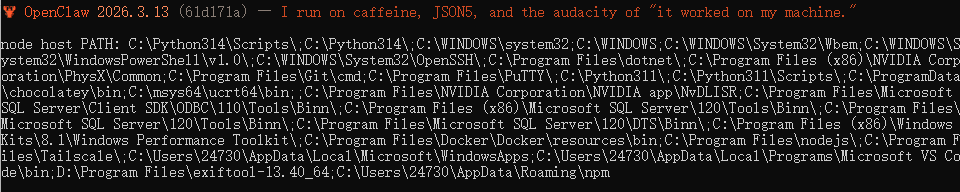
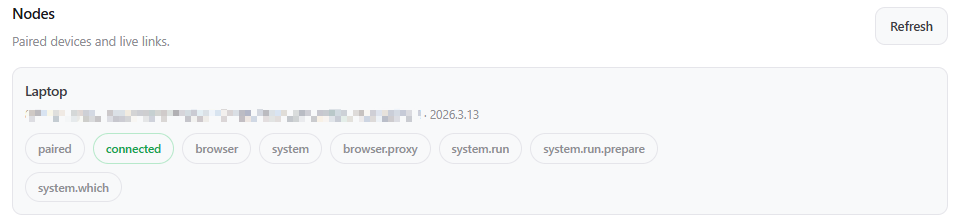
也可以在Webui→代理→节点页面批准。配对成功后,再次启动node host,openclaw nodes status 会显示 Windows node 已连接。
Node host正确启动的输出:
Webui→代理→节点→Nodes部分会显示:
步骤四:使用浏览器※
配置 Gateway 默认使用 node 上的浏览器:
# 在 Gateway 所在机器上执行
openclaw config set gateway.nodes.browser.mode auto
然后直接使用 browser 工具时,OpenClaw 会自动路由到 Windows 的 Chrome。
Node Host 的持久化运行※
要让 Node Host 在 Windows 上持久化运行(开机自启),有几种方案可选:
方案对比※
| 启动方式 | 浏览器可见 | 开机自启 |
|---|---|---|
| 直接运行脚本(前台) | ✅ | ❌ |
| 任务计划程序 | ✅ | ✅ |
| Windows 系统服务 | ❌ | ✅ |
说明:Windows 系统服务运行在 Session 0(与用户会话隔离),所以浏览器窗口开在另一个"桌面"上,用户看不到。任务计划程序运行在当前用户会话中,浏览器窗口自然可见。
结论:推荐使用任务计划程序,既能开机自启,又能在当前用户会话中运行,浏览器窗口正常显示。
任务计划程序配置步骤※
1. 打开任务计划程序※
Win + R → taskschd.msc → 回车2. 创建基本任务※
- 右键任务计划程序库 → 创建基本任务
- 名称:OpenClawNode
- 下一步 → 触发器:计算机启动时
- 下一步 → 操作:启动程序
3. 配置启动程序※
程序/脚本:
C:\...\npm\openclaw.cmdopenclaw.cmd的位置可以通过在CMD中运行where openclaw获取。
添加参数(可选,根据需要调整):
node run --host 你的Gateway地址 --port Gateway端口 --display-name 节点名Gateway端口默认为18789,如果你做了一些修改,需要在这里明确指定。
4. 配置触发器(建议全部勾选)※
- 启动时
- 登录时
- 当连接到用户会话时(本地)
- 当连接到用户会话时(远程)
- 工作站解锁时
这样可以确保各种情况下断连后都能自动重连。
5. 常规设置※
- 安全选项:勾选「使用最高权限运行」
- 配置:选择对应的系统
6. 条件设置※
- 网络:勾选「只有在以下网络连接可用时才启动」→ 任何连接
7. 设置(重要:自动重试)※
- 如果任务失败,按以下频率重新启动:5分钟
- 尝试重新启动最多次数:3次
- 取消勾选会停止任务的选项
- 如果此任务已经运行,请勿启动新实例
8. 环境变量※
确保以下环境变量已添加到环境变量:
- OPENCLAW_GATEWAY_TOKEN(或相应的 token 名称)
结尾※
如果你正在寻找一种让 OpenClaw 使用其他机器浏览器的方法,Node Host 绝对值得一试。它安装简单、配置灵活,配合任务计划程序可以轻松实现开机自启。
环境※
- Gateway 部署设备:树莓派 (raspberrypi)
- OpenClaw 版本:2026.3.13 (61d171a)
- Node操作系统:Windows 11